Hai guys ^^
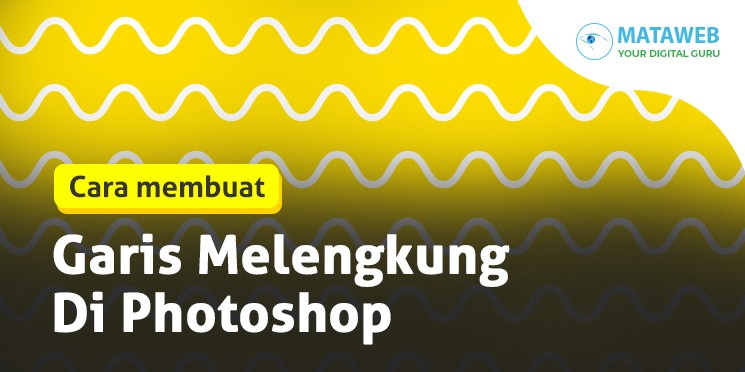
Kali ini aku bakal share Cara Membuat Garis Melengkung Di Adobe Illustrator.
Biasanya, untuk membuat garis melengkung umumnya kita akan menggunakan Pen Tool untuk membuatnya. Tapi kali ini aku bakal pake cara yang lebih gampang lagi.
Bagi yang mau tau caranya, kalian bisa ikutin langkah-langkah berikut ini ya guys :
LANGKAH 1
Buka Adobe Illustrator kalian.

LANGKAH 2
Lalu buat sebuah file baru. Untuk ukuran artboardnya bebas, misalnya disini aku menggunakan ukuran 1080 x 1080 px, lalu berikan mode warna RGB dengan resolusi 72.

LANGKAH 3
Nah, kalo artboardnya sudah jadi, kalian bikin 1 garis lurus seperti ini.
Bikinnya bisa menggunakan Pen Tool atau Line Tool.

LANGKAH 4
Lalu copy garisnya jadi banyak seperti ini.
Biar gampang copynya, kalian bisa klik tahan lalu drag garisnya sambil tekan tombol Alt di keyboard kalian.

LANGKAH 5
Biar jarak tiap garisnya sama semua, seleksi semua garisnya pake Selection Tool, lalu klik Vertical Distribute Center.

Biar hasilnya semua garis ini bisa sama semua jaraknya.

LANGKAH 6
Kemudian seleksi lagi semua garisnya, pilih menu Effect > Distort & Transform > Zig Zag.

LANGKAH 7
Untuk membuat garisnya melengkung, kalian bisa ikutin settingan berikut ini yaa :

LANGKAH 8
Dan ini hasilnya guys!
Mudah banget kan? Kalian juga bisa loh mengganti warna garis dan backgroundnya sesuai kreativitas kalian.

Semoga tutorial ini bermanfaat ya, sampai jumpa di #TutorialEL selanjutnya ^^
Elynna Michella
Graphic Design
Hai, aku Graphic Designer & UI UX Designer di Mataweb yang sudah berpengalaman lebih dari 5 tahun.
Disini aku bakal share tutorial dan tips & trik seputar dunia desain.
Semangat!

 19 Feb 2021
 Elynna Michella
 221
221
 Desain Grafis