Hai guys ^^
Kali ini kita bakal belajar cara membuat simbol unik di Photoshop.
Di Photoshop ini, kalian bisa bikin macam-macam simbol unik loh guys, mulai dari simbol bullets, tanda panah, checklist dan masih banyak lagi.
Untuk caranya, silahkan temen-temen ikutin tutorial berikut ini yaa
LANGKAH 1
Buka Photoshop kalian.

LANGKAH 2
Buatlah sebuah layer baru.

LANGKAH 3
Lalu silahkan pilih Horizontal Type Tool.

LANGKAH 4
Kemudian buatlah beberapa list kata-kata seperti contoh dibawah ini ya :
Jadi, kata-katanya tinggal kalian enter-enter aja.

LANGKAH 5
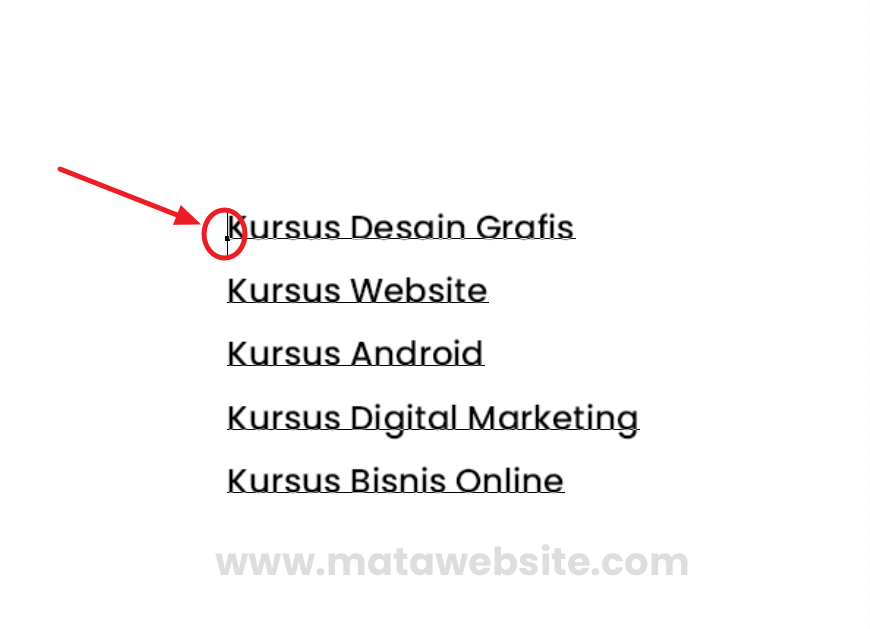
Kemudian letakkan kursornya diawal kata seperti gambar dibawah ini :
LANGKAH 6
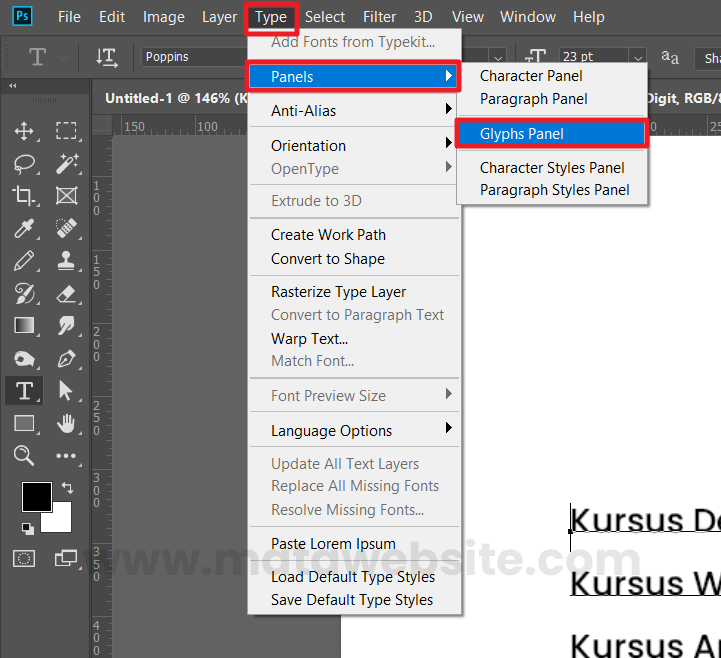
Pilih menu Type > Panels > Glyphs Panel.
Btw, fitur glyphs ini adanya mulai dari versi Adobe CC yaa.
Jadi, buat temen-temen yang masih pakai versi dibawah CC seperti CS6 misalnya, fitur glyphs ini belum ada.
LANGKAH 7
Nah, begitu glyphs panelnya diklik, bakal muncul popup kayak gini guys.
Dengan glyphs ini, kalian bisa membuat simbol unik nih.
Kalian bisa perhatikan opsi yang terdapat pada glyphs panel ini, terdapat pilihan jenis font yang berfungsi untuk mendapatkan simbol yang berbeda-beda.
Karna tiap jenis font punya glyphs yang beda-beda juga.
Contohnya, font Montserrat mempunyai glyphs yang berbeda dengan font Myriad Pro misalnya.

LANGKAH 8
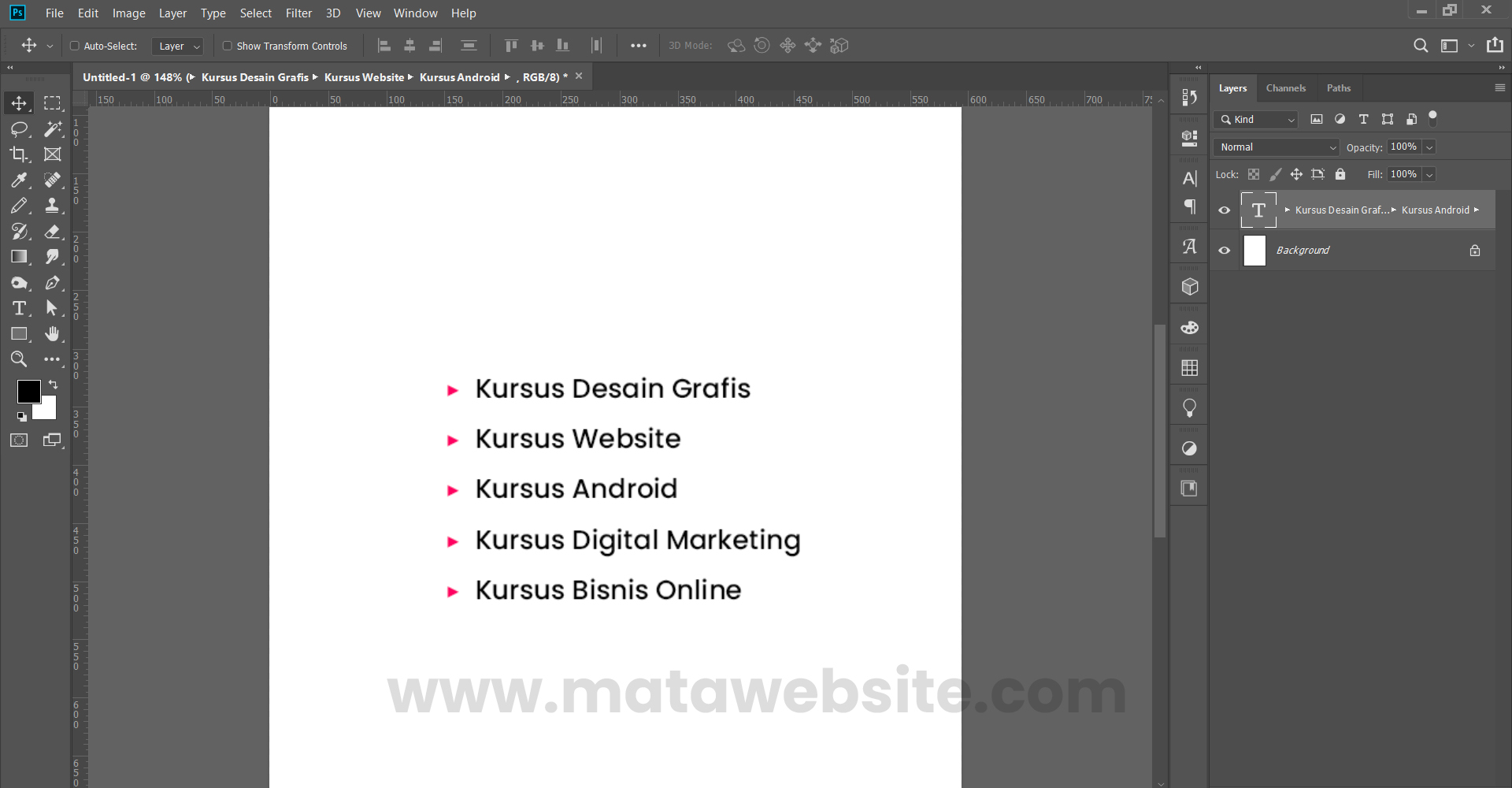
Dan hasilnya jadi seperti ini guys.

LANGKAH 9
Oh iyaa, glyphs ini bisa kalian copy paste seperti halnya text biasa yaa… karna glyphs ini termasuk jenis text juga.
Berbeda dengan shape yang harus punya layer masing-masing lagi.
Karna itu, kalian bisa memberi warna pada glyphsnya jadi seperti ini yaa.
Gimana? Mudah banget kan bikin simbol unik di Photoshop.
Dengan adanya glyphs ini, bisa bikin desain kamu yang mempunyai banyak text bisa menjadi lebih rapi.
Semoga tutorial ini bermanfaat buat kalian semua.
Sampai jumpa di #tutorialEL selanjutnya & terima kasih ^^
Elynna Michella
Graphic Design
Hai, aku Graphic Designer & UI UX Designer di Mataweb yang sudah berpengalaman lebih dari 5 tahun.
Disini aku bakal share tutorial dan tips & trik seputar dunia desain.
Semangat!

 22 Jan 2021
 Elynna Michella
 235
235
 Desain Grafis